Как добавить свои стикеры в Макс: пошаговая инструкция
Подробная инструкция, как создать собственный стикерпак в мессенджере Макс через бота «Стикеры в МАХ». Что такое Цифровой ID, какие форматы файлов поддерживаются и почему видео-стикеры не работают.
Как добавить свои стикеры в Макс
С апреля 2026 года в национальном мессенджере Макс (раньше - MAX, недавно сменил написание названия на кириллицу) появилась возможность создавать собственные стикерпаки - функция, которую пользователи ждали с самого запуска. Раньше её тестировали только крупные авторы и медиа. Теперь любой пользователь может собрать собственный пак за пару минут - но с одним важным условием.
Загрузка стикеров происходит через официального чат-бота «Стикеры в МАХ». Никаких отдельных приложений или сторонних сервисов не нужно. Однако без подключённого Цифрового ID бот не даст создать набор - об этом подробнее ниже.
Если коротко: установите актуальную версию Макса → подключите Цифровой ID через Госуслуги → найдите бота «Стикеры в МАХ» → нажмите «Создать набор» → загрузите PNG/JPG-картинки → задайте название → готово. Подробности и нюансы - ниже.
Что нужно подготовить
Перед тем как создавать стикерпак в Максе, проверьте три вещи:
- Актуальная версия мессенджера. Функция появилась в апрельском обновлении 2026 года. Если у вас старая версия, бот может вообще не открыться. Обновите приложение в RuStore, App Store или Google Play.
- Подключённый Цифровой ID. Это обязательное условие для всех пользователей. Если ID не подключён, бот покажет экран с инструкцией по активации.
- Подготовленные изображения. В правильном формате и с прозрачным фоном - об этом дальше.
Какие форматы поддерживаются
В отличие от Telegram, в Максе нельзя загружать видео-стикеры. Это одна из основных причин, по которой пользователи получают ошибку при загрузке. Бот принимает только следующие форматы:
- Статичные изображения: PNG, JPG, JPEG.
- Анимированные (векторная анимация): JSON, TGS.
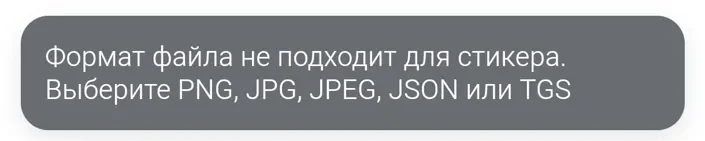
Никаких WebM, MP4 или GIF - если попробуете загрузить такой файл, бот выдаст сообщение: «Формат файла не подходит для стикера. Выберите PNG, JPG, JPEG, JSON или TGS».
Рекомендации к картинкам. Оптимальный размер - 512×512 пикселей, прозрачный фон (PNG), квадратная или близкая к квадрату форма. Стикер с белым фоном или лишними деталями смотрится в чате как обычная картинка - теряется главное преимущество формата.
Если у вас есть только TGS-файл из Telegram (анимированный стикер), его можно загрузить в Макс напрямую - формат поддерживается обоими мессенджерами. Видео-стикеры (WebM) из Telegram перенести не получится: их придётся пересоздавать как PNG-кадры или искать аналог в JSON/TGS.
Шаг 1. Подключите Цифровой ID
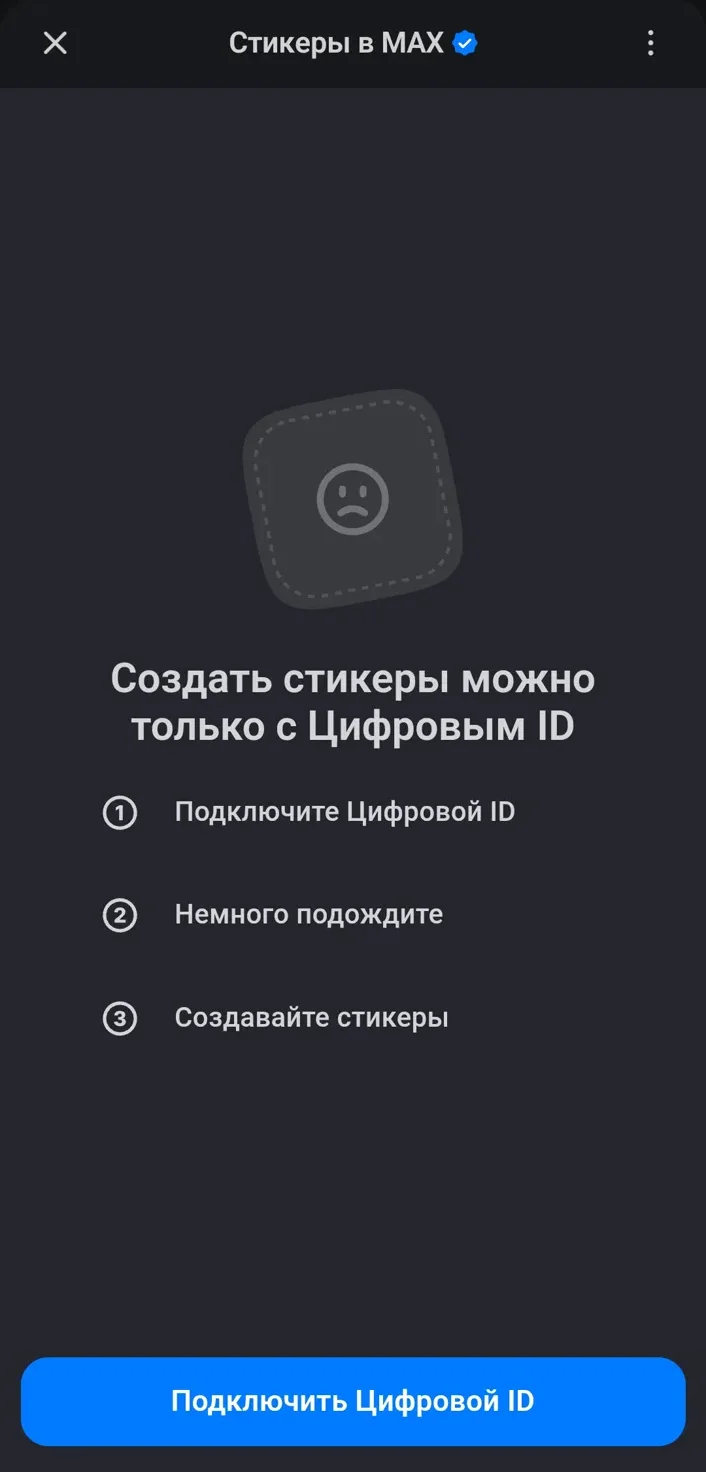
Это самый частый затык, на который натыкаются пользователи Макса. Без активного Цифрового ID бот блокирует создание стикеров и показывает экран с инструкцией:
- Подключите Цифровой ID
- Немного подождите
- Создавайте стикеры
Что такое Цифровой ID. Это сервис верификации личности через Госуслуги, привязанный к вашему аккаунту в Максе. Он подтверждает, что вы реальный пользователь - это нужно мессенджеру для борьбы с массовым спамом и накруткой стикерпаков.
Как подключить. В боте «Стикеры в МАХ» нажмите кнопку «Подключить Цифровой ID» - откроется браузер с переходом на Госуслуги. Авторизуйтесь, подтвердите согласие на передачу данных, дождитесь активации (обычно несколько минут). После этого в боте откроется доступ к функции создания стикеров.
Если активация подвисла - закройте бот и откройте заново через несколько минут. Иногда статус не обновляется сразу.
Шаг 2. Откройте бота «Стикеры в МАХ»
В строке поиска Макса введите «Стикеры в МАХ» или @stickers - найдите официального бота с синей галочкой верификации. Бот без галочки - это или копия, или старая версия, не используйте.
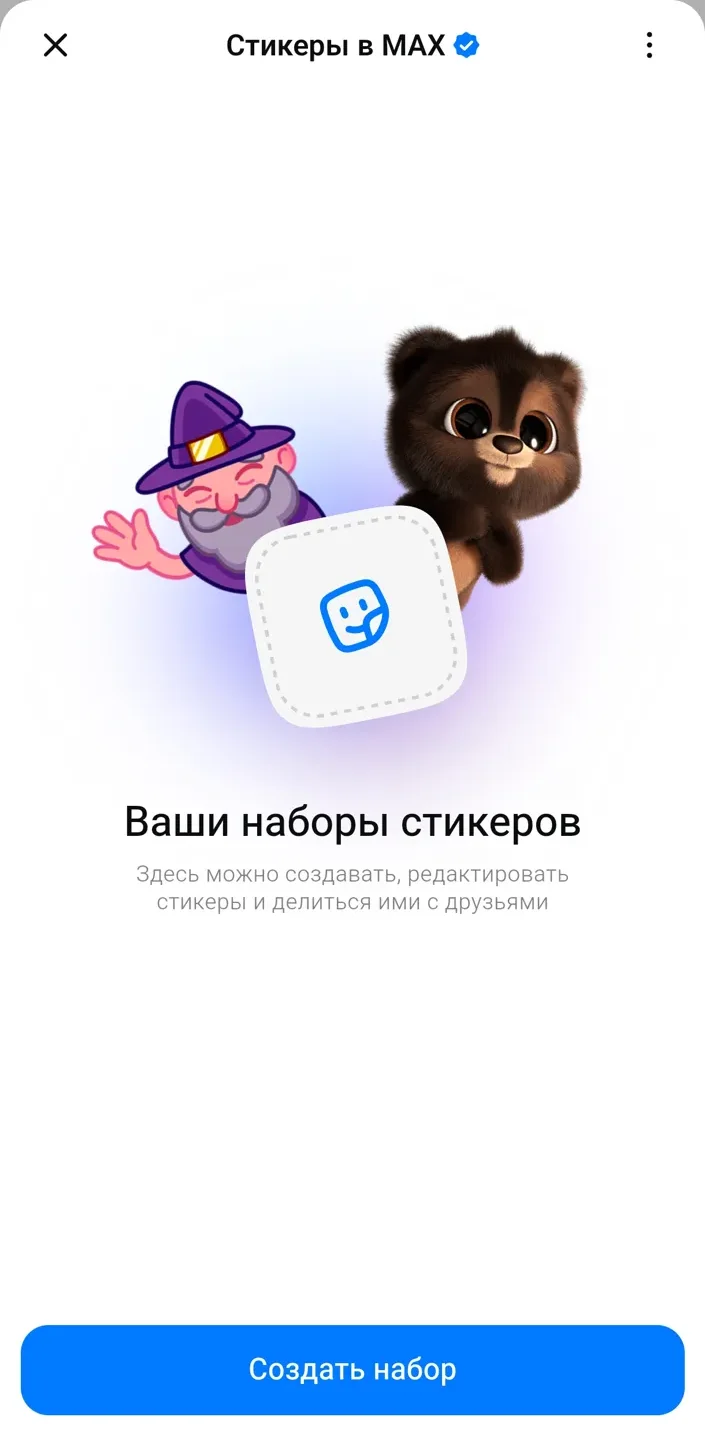
Откройте чат с ботом и нажмите кнопку «Открыть» в нижнем левом углу - откроется интерфейс управления стикерпаками. Если у вас уже есть наборы, они появятся здесь. Если нет - увидите экран приветствия с двумя персонажами и кнопкой «Создать набор».
Шаг 3. Создайте новый набор
Нажмите «Создать набор». На этом этапе бот может ещё раз попросить подключить Цифровой ID - если активация ещё не прошла, дождитесь её и вернитесь сюда.
После открытия экрана создания пака:
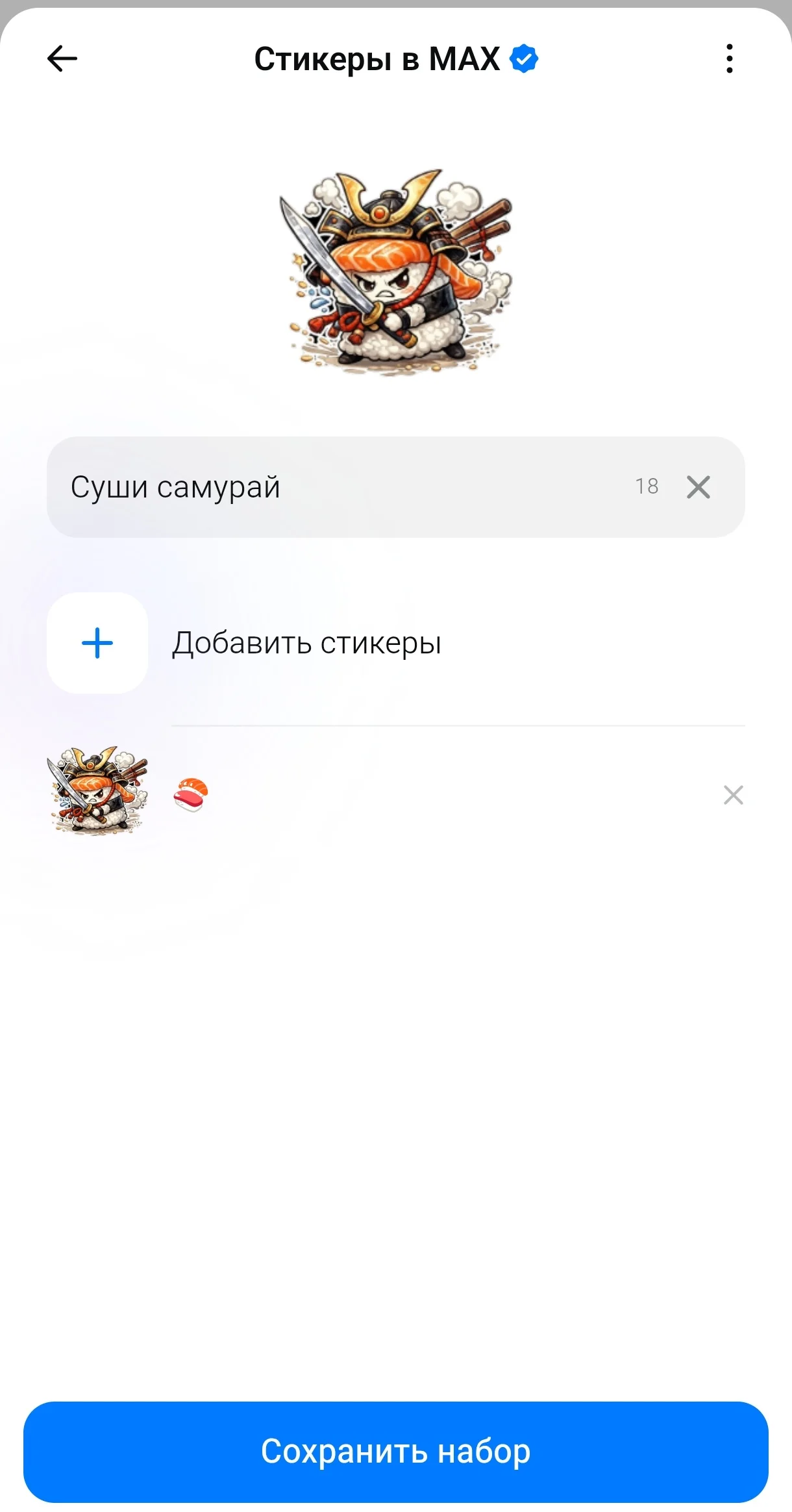
- Введите название в верхнем поле. Лимит - 26 символов. Лучше использовать короткое и осмысленное название: его увидят те, кто будет добавлять ваш пак (например, «Котики», «Рабочие реакции», «Тёма и Маша»).
- Нажмите «Добавить стикеры» - откроется выбор файлов.
- Выберите изображения из галереи или файлов на устройстве. Можно загружать по одному или сразу несколько.
Шаг 4. Назначьте эмодзи для каждого стикера
После загрузки бот попросит привязать к каждому стикеру одну или несколько эмодзи. Это не просто декорация - по этим эмодзи Макс будет искать ваши стикеры, когда пользователь печатает в чате. Если вы загрузили смеющегося кота, привяжите 😂 и 🐱 - стикер будет всплывать в подсказках при наборе этих эмодзи.
Этот шаг можно пропустить, но тогда поиск по стикерам в чатах работать не будет, и пак потеряет половину удобства.
Шаг 5. Опубликуйте набор
Когда все стикеры загружены и подписаны эмодзи, нажмите «Сохранить набор». Макс сгенерирует уникальную ссылку - её можно отправить друзьям, и они добавят весь пак к себе одной кнопкой.
После публикации набор сразу становится доступен в любом чате. Откройте диалог → нажмите иконку смайлика → переключитесь на вкладку «Стикеры» → ваш пак появится в разделе «Мои наборы».
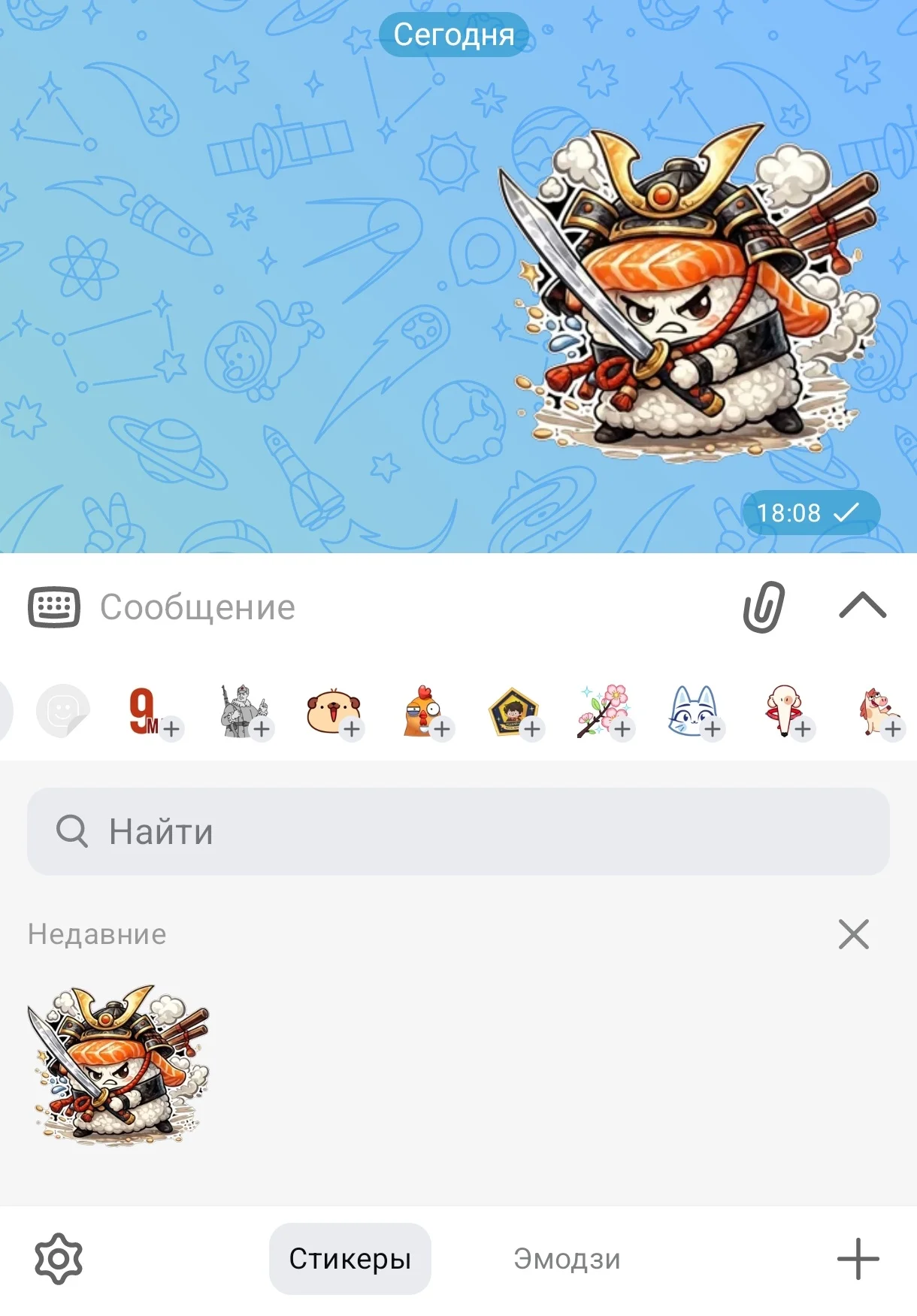
Стикеры из фото в Максе
Один из самых частых вопросов: можно ли сделать стикеры в Максе из своих фотографий. Бот сам по себе фото не обрабатывает - он принимает только готовые PNG-файлы с уже удалённым фоном. Если просто загрузить селфи, в чате будет квадратная картинка с белым фоном, а не аккуратный стикер.
Есть три варианта решения:
- Удалить фон вручную в Photoshop или онлайн-сервисах вроде remove.bg, сохранить как PNG, загрузить в бот.
- Использовать специализированный сервис. VibeSticker собирает стикерпак из фото с помощью нейросети: автоматически удаляет фон, обрезает до 512×512, превращает в PNG и упаковывает в готовый набор. Файлы можно скачать одним архивом и загрузить в бот «Стикеры в МАХ».
- Делать стикеры из заранее обработанных артов - например, рисунков с прозрачным фоном или мемов. PNG с прозрачностью бот примет без вопросов.
Самый быстрый путь, если нужен пак из реальных фотографий - второй: VibeSticker делает всю обработку автоматически за пару минут, без редакторов.
Частые вопросы
Можно ли создать стикеры в Максе без Цифрового ID?
Нет. Это обязательное условие, прописанное в работе бота «Стикеры в МАХ». Без активного ID кнопка «Создать набор» либо недоступна, либо ведёт на экран с предложением подключить ID.
Можно ли загрузить видео-стикер?
Нет. Бот принимает только PNG, JPG, JPEG, JSON и TGS. Форматы WebM, MP4 и GIF не поддерживаются. Для анимации используйте JSON или TGS.
Сколько стикеров можно загрузить в один пак?
Точный лимит публично не указан, но на практике в один пак умещается несколько десятков стикеров. Можно начать с небольшого набора и докинуть стикеры позже - бот позволяет редактировать существующие паки.
Что значит «назначить эмодзи»?
При наборе сообщения Макс подсказывает стикеры на основе введённых эмодзи. Если вы привяжете 😂 к смешному стикеру, он будет всплывать в подсказках, когда пользователь печатает 😂. Без привязанных эмодзи поиск работать не будет.
Сохраняется ли стикерпак, если переустановить Макс?
Да. Все ваши паки привязаны к аккаунту через Цифровой ID и подгружаются после повторной авторизации. Удалить пак можно вручную - через меню управления в боте.
Можно ли поделиться стикерпаком с друзьями?
Да. После публикации Макс генерирует уникальную ссылку - отправьте её друзьям, и они добавят весь пак одной кнопкой.
Как сделать стикер с прозрачным фоном?
Самый простой способ - использовать сервисы автоматического удаления фона: VibeSticker, remove.bg или встроенные функции на iPhone (в галерее зажать объект на фото - система предложит «Скопировать предмет»). После этого сохраните результат как PNG и загрузите в бот.
Можно ли перенести стикеры из Telegram в Макс?
Прямого импорта нет. TGS-файлы (векторная анимация) можно сохранить из Telegram и загрузить в Макс напрямую - формат совместим. WebM-стикеры в Максе не работают: их нужно или пересоздать как PNG-кадры, или искать аналог.
Создайте свой стикерпак для Макса
Если готовых картинок ещё нет, а возиться с Photoshop не хочется, VibeSticker сгенерирует целый стикерпак из ваших фото за пару минут. Загрузите снимок - нейросеть автоматически удалит фон, подгонит размер до 512×512 и упакует файлы в архив, готовый к загрузке в бот «Стикеры в МАХ». Никакого редактирования, никаких онлайн-курсов по дизайну - просто фото на входе и готовый пак на выходе.