Как добавить свои эмодзи в Slack
Инструкция по загрузке своих изображений в Slack как эмодзи: требования к файлам, пошаговая загрузка и как поставить своё изображение в статус профиля.
Как добавить свои эмодзи в Slack
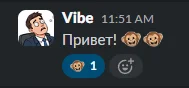
В Slack нет стикеров в виде больших картинок. Вместо этого есть свои эмодзи: их можно отправлять в чат отдельными сообщениями и использовать как реакции на сообщения.
Создать набор фирменных эмодзи для команды поможет VibeSticker: нейросеть генерирует картинки по описанию, а скачать результат можно в подходящем формате.
Требования к файлам
- Форматы: JPG, PNG, GIF. Анимированные GIF работают.
- Пропорции: квадратное изображение. Если загрузить прямоугольное, Slack обрежет его сам.
- Прозрачный фон: рекомендуется, чтобы изображение одинаково выглядело на светлой и тёмной теме.
- Размер: идеально не более 128×128 пикселей и 128 КБ. Если файл больше, Slack попробует сжать его автоматически.
Как загрузить
В некоторых организациях администраторы ограничивают право на добавление эмодзи. Если кнопки нет, обратитесь к администратору воркспейса.
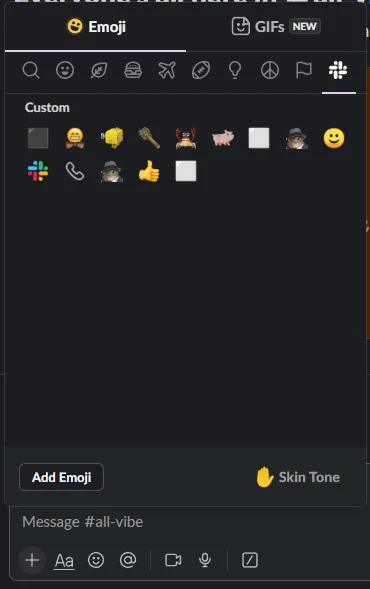
Шаг 1. Перейдите в любой чат и нажмите иконку смайлика в поле ввода.
Шаг 2. В нижней части окна эмодзи нажмите Add Emoji.
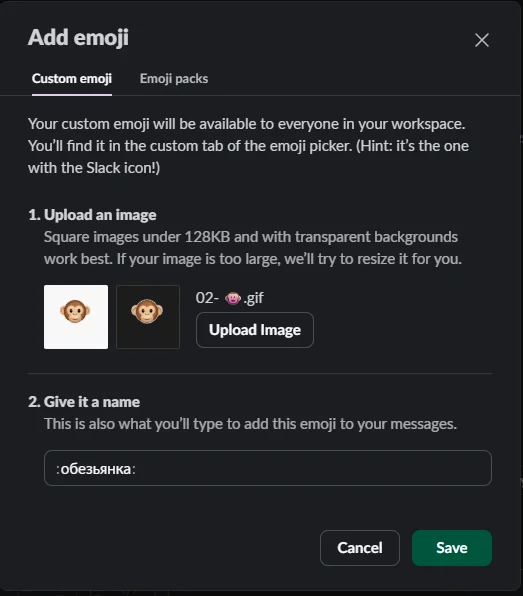
Шаг 3. В открывшемся окне нажмите Upload Image и выберите файл. В поле Give it a name введите короткое слово без пробелов, по которому будет удобно искать эмодзи. Нажмите Save.
Шаг 4. Готово! Можно использовать эмодзи в сообщениях и оставлять их как реакции.
Бонус: своё изображение в статусе профиля
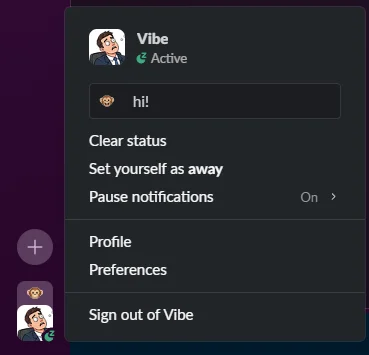
В Slack можно поставить любой эмодзи, в том числе загруженный самостоятельно, в статус профиля. Он будет отображаться рядом с именем во всех чатах.
- Нажмите на фото профиля и выберите Update your status.
- Нажмите на иконку смайлика рядом с полем ввода и найдите нужный эмодзи по названию.
- Выберите его и сохраните статус.
Создайте свои эмодзи для Slack
Если изображений пока нет, VibeSticker поможет сгенерировать их за несколько минут. Опишите идею текстом или загрузите фотографию, нейросеть создаст квадратные картинки с прозрачным фоном, которые отлично смотрятся в обеих темах Slack. Скачайте файлы и загрузите по инструкции выше.