Как загрузить свои стикеры в Битрикс24
Пошаговая инструкция по добавлению своих стикеров в корпоративный чат Битрикс24: форматы файлов, как загрузить пак целиком и кто может им управлять.
Как загрузить свои стикеры в Битрикс24
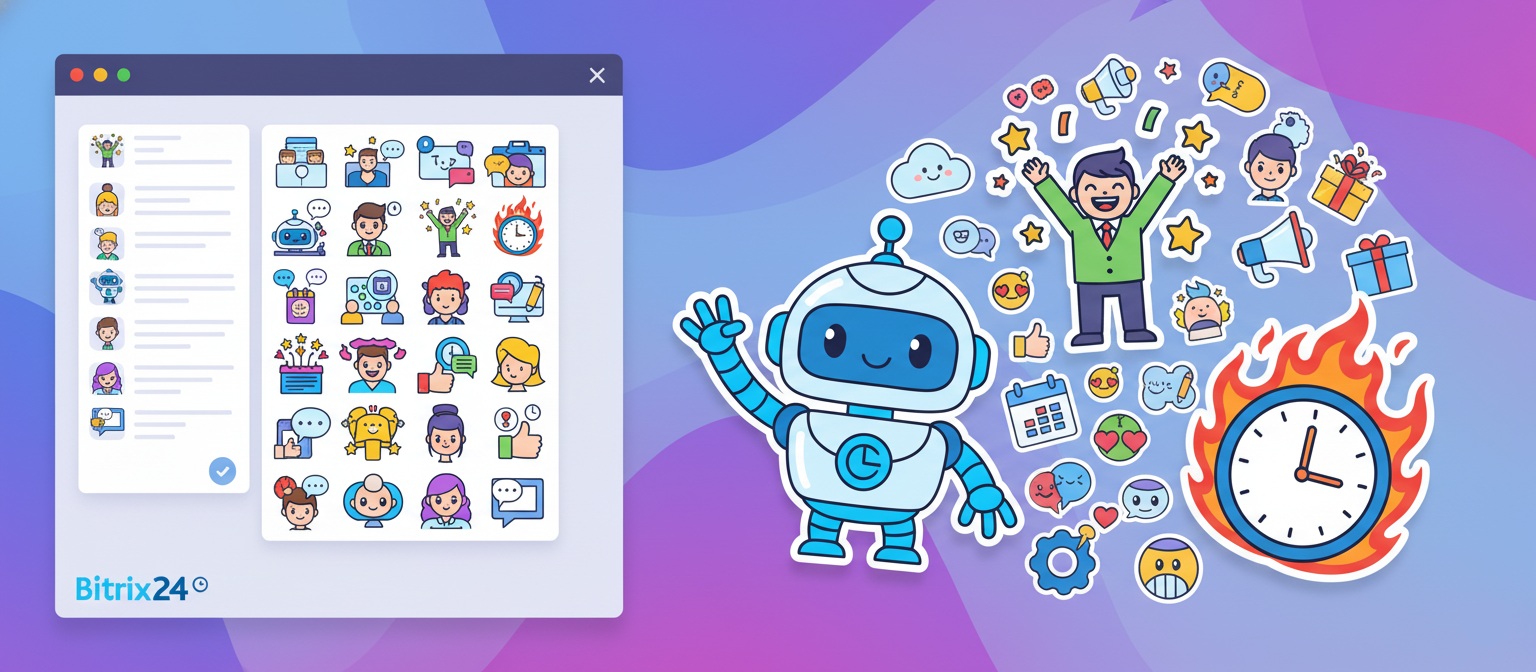
Фирменные персонажи, мемы отдела, реакции на рабочие ситуации: всё это легко добавить прямо в чат Битрикс24. Подготовить файлы поможет VibeSticker, нейросеть создаёт стикеры из текстового описания или фотографии и выдаёт готовый пак в нужном формате.
В Битрикс24 стикерпаки создаются внутри мессенджера, без сторонних приложений и помощи разработчика.
Требования к файлам
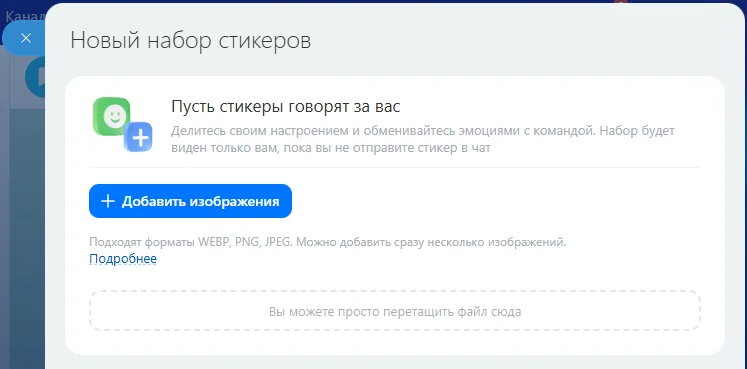
Битрикс24 принимает форматы WebP, JPEG и PNG. Анимированные стикеры не поддерживаются, только статичные изображения.
Стикеры можно загружать сразу целой папкой. Удобно при переносе готового пака из VibeSticker.
Как добавить стикерпак
Шаг 1. Откройте мессенджер Перейдите в любой чат, канал или коллабу на вашем портале Битрикс24.
Шаг 2. Откройте меню стикеров Нажмите иконку смайлика в поле ввода сообщения, затем перейдите во вкладку «Стикеры».
Шаг 3. Загрузите изображения Нажмите «+». В открывшемся окне выберите «Добавить изображения» и отметьте папку с файлами целиком.
Шаг 4. Назовите набор Введите название, по которому коллеги смогут быстро найти пак, и нажмите «Создать». Набор сразу доступен всем участникам портала.
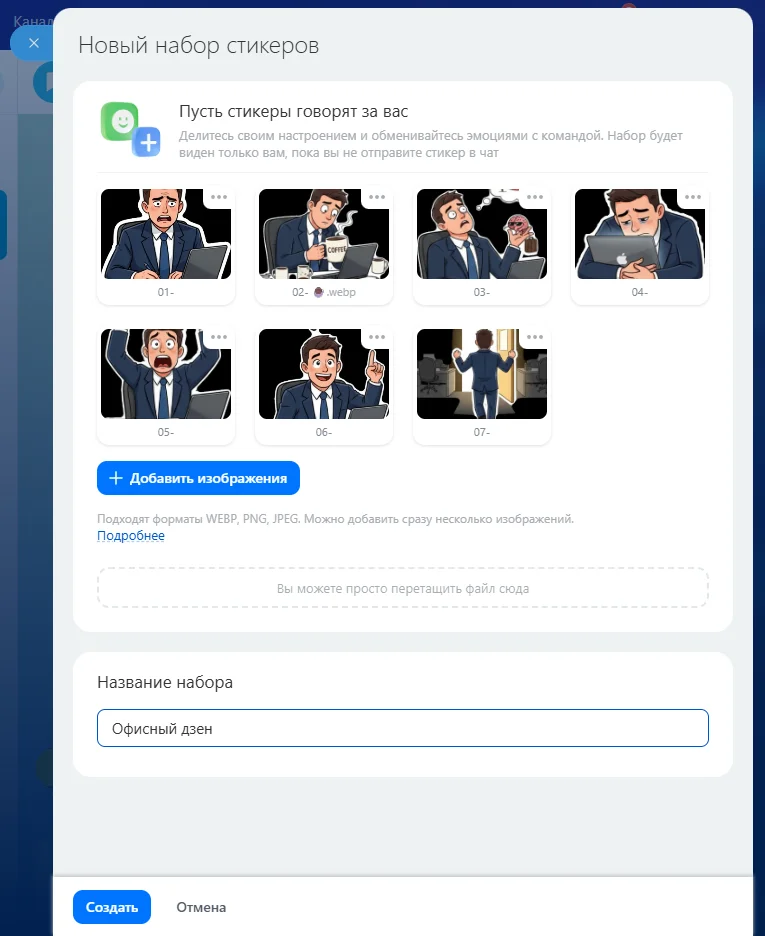
Шаг 5. Можно пользоваться
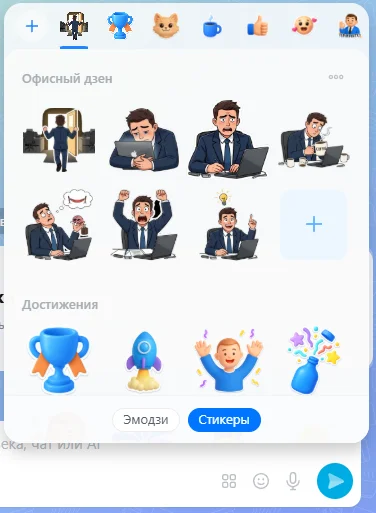
Кто может удалить набор
Автор пака может удалить его у всех участников. Любой пользователь может убрать набор только у себя, не затрагивая остальных.
Если стикеры создаются для всей команды, заранее договоритесь, кто будет загружать и обновлять набор. Иначе пак может случайно исчезнуть у всех.
Создайте свой стикерпак для Битрикс24
Если изображений пока нет, VibeSticker поможет создать их быстро. Опишите идею текстом или загрузите фотографию, нейросеть сгенерирует стикеры с прозрачным фоном в нужном размере. Скачайте готовый пак и загрузите в Битрикс24 по инструкции выше.